 הצלצול החכם 2026
הדרכה ותמיכה
כל מה שצריך כדי להפיק את המירב מהצלצול החכם - בתוכנה במחשב, ובעריכה מהטלפון.
כניסה למערכת
ניהול הצלצולים
לבתי ספר ולמוסדות: עריכת הצלצולים, צלצול ידני ושידור הודעות - מכל מחשב או טלפון. כניסה עם המייל של המוסד.
ניהול לקוחות - למשווקים מורשים
למשווקים: הלקוחות שלכם, תוקף הרישיונות ובקשות לחידוש. כניסה עם המייל של המשווק.
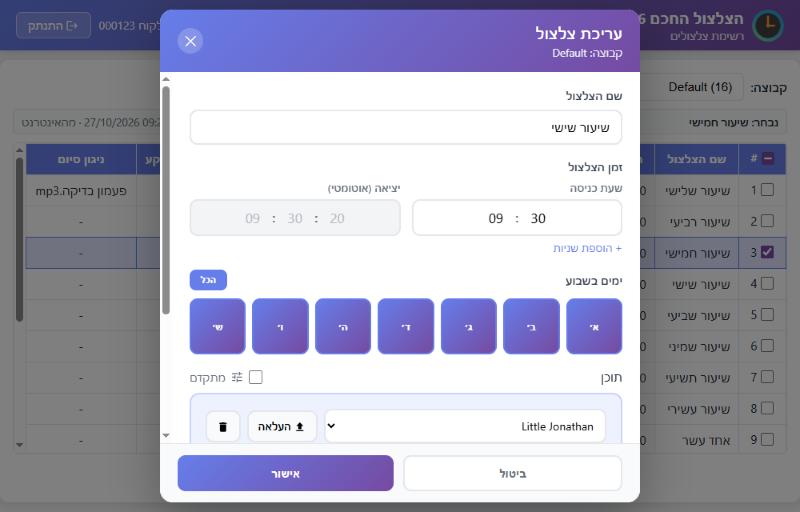
עריכה באינטרנט ובטלפון
חדש בגרסת 2026. עובד בכל דפדפן, במחשב ובטלפון.
נכנסים
באתר app.smart-bell.net מקלידים את מספר הלקוח ואת המייל של המוסד, ומקבלים קוד כניסה למייל.
משנים
לחיצה כפולה על צלצול פותחת את העריכה. Ctrl או Shift עם לחיצה - או התיבות בעמודה # - בוחרים כמה צלצולים יחד.
מפרסמים
השינויים נשמרים בדף עד שלוחצים "פרסם". אחרי הפרסום הם מגיעים לתוכנה בבית הספר תוך שניות.
התקנה כאפליקציה בטלפון ובמחשב
אפשר להתקין את עורך הצלצולים כאפליקציה: סמל "הצלצול החכם" במסך הבית, והעורך נפתח במסך מלא בלי שורת כתובת. בלי חנות אפליקציות ובלי עדכונים - תמיד הגרסה האחרונה.
אנדרואיד
פותחים את app.smart-bell.net בכרום ולוחצים "התקנה כאפליקציה בטלפון" מתחת לכרטיס הכניסה (או "התקנה" בראש הדף אחרי הכניסה), ומאשרים.
לא מופיע כפתור? בתפריט ⋮ של כרום בוחרים "התקנת אפליקציה" או "הוספה למסך הבית".
אייפון ואייפד
פותחים את app.smart-bell.net בדפדפן Safari, לוחצים על כפתור השיתוף (ריבוע עם חץ למעלה), בוחרים "הוסף למסך הבית" ולוחצים "הוסף".
הכפתור "התקנה" בדף מציג את ההוראות האלה על המסך.
מחשב
בכרום או ב-Edge לוחצים על כפתור ההתקנה בדף, או על סמל ההתקנה בצד שורת הכתובת. העורך ייפתח בחלון נפרד, עם קיצור בתפריט התחל ובשולחן העבודה.
להסרה: בחלון האפליקציה, תפריט שלוש הנקודות ← "הסרת התקנה".
למשווקים מורשים: גם ניהול הלקוחות ניתן להתקנה, כאפליקציה נפרדת בשם "ניהול הצלצול החכם". האפליקציה עובדת עם חיבור לאינטרנט; בלי חיבור יופיע מסך "אין חיבור" עם כפתור "נסה שוב".
סרטוני הדרכה
הסרטונים צולמו בגרסה הקודמת של התוכנה. העקרונות זהים, והמסכים בגרסת 2026 מעט שונים.
התקנת התוכנה
מההורדה ועד שהתוכנה מוכנה לשימוש
הוספת צלצול
תזמון, בחירת מנגינה ואורך הצלצול
מוסיקת רקע
בחירת תיקיית מנגינות ותזמון
סקירה כללית
היכן נמצא כל כפתור במסך הראשי
אפשרויות
צלצול ידני, זמן אמת והקלטה
אפשרויות מתקדמות
מצב הרישיון ובחירת התקן השמע
מצבי התוכנה
עריכה, זמן מדומה, זמן אמת וחירום
חופשות
קובץ חופשות לפי מגזר, או רשימה משלכם
שאלות נפוצות
התוכנה לא מצלצלת - מה עושים?
- בודקים שהתוכנה במצב "זמן אמת" ולא במצב עריכה.
- בחלון האפשרויות, בלשונית "צלצול ידני + התקני שמע" - בודקים שנבחר התקן השמע שמחובר לכריזה.
- בודקים את עוצמת הצליל בתוכנה, ואת העוצמה של Windows.
- מנסים להשמיע מוסיקה בתוכנה אחרת, כדי לוודא שהתקן השמע והכריזה עובדים.
שיניתי צלצולים באינטרנט, והם לא הגיעו למחשב
- בודקים שלחצתם "פרסם" - בלי פרסום השינויים נשארים רק בדף.
- המחשב בבית הספר צריך להיות דלוק ומחובר לאינטרנט. העדכון מגיע תוך שניות.
- בשורת המצב בתוכנה ובדף מופיע "עדכון אחרון" - שם רואים מתי ומאיפה היה העדכון.
ההודעה יצאה שקטה
- בחלון ההקלטה הפס הירוק צריך לזוז בזמן הדיבור. אם הוא לא זז - הדפדפן לא קולט את המיקרופון.
- אם יש כמה מיקרופונים, בוחרים את הנכון ברשימה שבראש החלון.
- ב-Windows: הגדרות, פרטיות, מיקרופון - לאפשר לאפליקציות שולחן העבודה לגשת למיקרופון.
איך מוסיפים מנגינה מיוטיוב?
הכי פשוט: בעריכת הצלצול בוחרים את המצב YouTube ומדביקים את הקישור לסרטון - בלי להוריד קובץ. אפשר גם להוריד מנגינות חופשיות כקובץ MP3 מספריית האודיו של יוטיוב. כל השלבים, ומה מותר להוריד לפי זכויות היוצרים - במדריך מנגינות מיוטיוב.
איך מעבירים את התוכנה למחשב חדש?
מתקינים במחשב החדש ונרשמים עם אותו מייל ומספר לקוח. הצלצולים והקבוצות מגיעים מהשרת, וגם המנגינות שהעליתם דרך האינטרנט. ללקוחות עם רישיון קבוע - בלי תשלום; צרו קשר ונעזור.
מה קורה כשנגמרת תקופת הניסיון?
לפני סוף התקופה נשלחת תזכורת במייל. אחרי הרכישה הרישיון מוארך בשרת - בלי התקנה מחדש ובלי לאבד את הצלצולים.