 הצלצול החכם 2026
חוברת ההדרכה של הצלצול החכם 2026
המדריך המלא לתוכנה: התקנה ורישום, עריכת צלצולים וקבוצות, מנגינות, חופשות, חירום והתרעות פיקוד העורף, עריכה באינטרנט ובטלפון ופתרון תקלות.
תוכן העניינים
- 1מה חדש בגרסת 2026
- 2התקנה ורישום
- 3המסך הראשי ומצבי התוכנה
- 4רשימת הצלצולים
- 5עריכת צלצול
- 6קבוצות: מערכת לכל תקופה
- 7מנגינות
- 8חופשות
- 9צלצול ידני, חירום והתרעות פיקוד העורף
- 10חלון האפשרויות
- 11עריכה באינטרנט ומהטלפון
- 12רישיון ומעבר למחשב חדש
- 13פתרון תקלות
1מה חדש בגרסת 2026
התוכנה במחשב של בית הספר ממשיכה לצלצל כמו תמיד - גם כשהאינטרנט נופל. החידוש: היא מחוברת לשרת, ואפשר לנהל אותה מכל מקום.
| נושא | קודם | בגרסת 2026 |
|---|---|---|
| רישום | הפעלה בקוד, בעזרת משווק או שיחת טלפון | שם מוסד ומייל, קוד אימות שמגיע למייל - ומתחילים תוך דקה |
| עריכת הצלצולים | רק ליד המחשב של בית הספר | מכל מחשב או טלפון, דרך app.smart-bell.net. השינוי מגיע לבית הספר תוך שניות |
| צלצול ידני והודעות | רק מהמחשב שמחובר לכריזה | צלצול ידני בלחיצה, ושידור הודעות למערכת הכריזה - מהטלפון |
| מעבר מחשב | העתקת תיקיות והעברת רישיון עם נציג | מתקינים במחשב החדש ונרשמים עם אותו מייל; הצלצולים והקבוצות מגיעים מהשרת |
| חופשות | עדכון ידני של קובץ החופשות | בוחרים מגזר ברישום, ולוח החופשות מגיע ומתעדכן לבד |
| תמיכה מרחוק | הורדת תוכנת שליטה מרחוק והסברים בטלפון | AnyDesk בלחיצה מחלון האפשרויות |
| פיקוד העורף | - | אזעקה ברמקולים כשיש התרעה ביישוב שבחרתם |
| שיעור שלם | צלצול בודד | צלצול פתיחה, מוסיקת רקע וצלצול סיום - ברשומה אחת |
מה צריך
- מחשב Windows 10 או 11 שמחובר למערכת הכריזה דרך יציאת השמע או כרטיס קול, ודלוק בשעות הלימודים.
- חיבור לאינטרנט - לרישום, לעריכה מרחוק ולהתרעות פיקוד העורף. הצלצולים עצמם עובדים גם בלי אינטרנט.
- כתובת מייל של המוסד - לאימות הרישום ולכניסה לעריכה באינטרנט.
2התקנה ורישום
הורדה והתקנה
- מורידים את התוכנה מ-www.smart-al.co.il, בדף "הורדה": משאירים שם ומייל, ומקבלים במייל קישור להורדה. הקובץ SA_2026_Setup.exe חתום דיגיטלית על ידי B.E. Timing Solutions Ltd.
- אם גרסה קודמת של התוכנה פתוחה במחשב - סוגרים אותה.
- מריצים את הקובץ מתיקיית ההורדות ומאשרים. בעדכון גרסה - הצלצולים, המנגינות וההגדרות נשמרים.
רישום ראשון
בפתיחה הראשונה נפתח חלון הרישום. ממלאים:
- שם המוסד ושם העיר.
- איש קשר ומספר טלפון.
- דוא"ל ראשי - המייל של המוסד. אליו יישלח קוד האימות, ואיתו נכנסים לעריכה באינטרנט.
- משווק מורשה - בוחרים מהרשימה את המשווק שממנו רכשתם, או "אחר" וכותבים את שמו.
- מגזר - ממלכתי, ממלכתי-דתי, חרדי בנים, חרדי בנות, ערבי, דרוזי, או "ללא חופשות". לפיו נקבע לוח החופשות (פרק 8).
אחרי השליחה מגיע למייל קוד בן 6 ספרות. מקלידים אותו בחלון - והתוכנה מוכנה לעבודה, עם 7 ימי ניסיון מלא וצלצולים לדוגמה.
מעבר מגרסה קודמת
את מערכות הצלצולים מהגרסה הקודמת מעבירים בכפתור ייבא שמתחת לרשימת הצלצולים: בוחרים את התיקייה של הגרסה הקודמת (או תיקייה עם קובצי Events), והקבוצות והצלצולים נטענים. עותק של הנתונים הנוכחיים נשמר לפני הייבוא.
3המסך הראשי ומצבי התוכנה
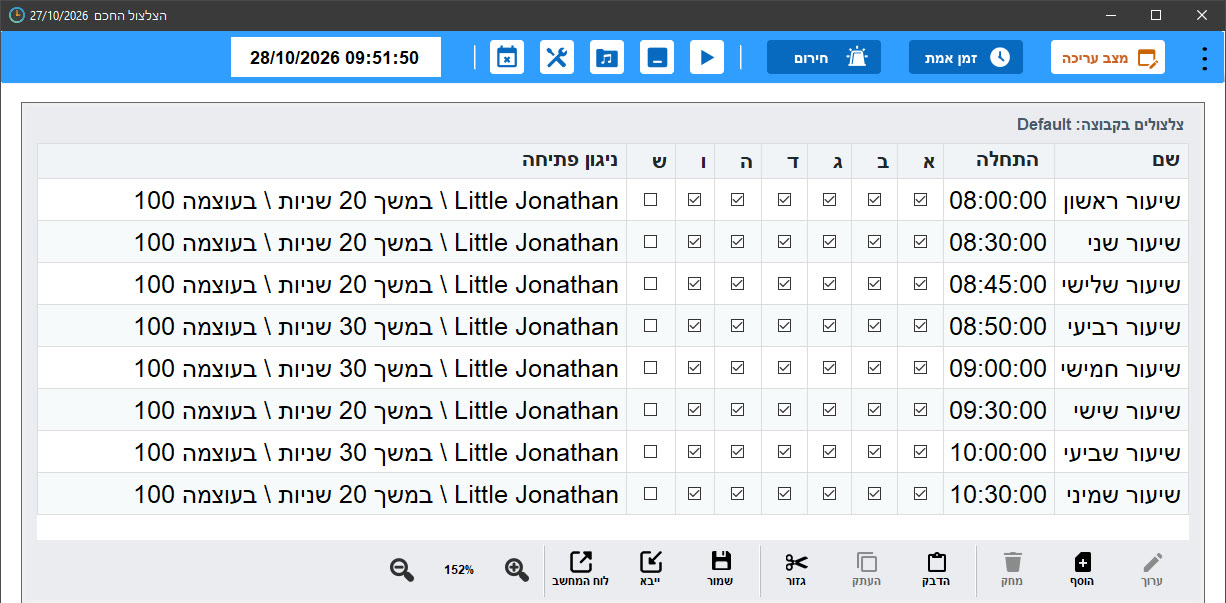
סרגל הכלים
| כפתור | מה הוא עושה |
|---|---|
| מצב עריכה | השעה והתאריך מוקפאים; אפשר לערוך את הצלצולים. התוכנה לא מצלצלת במצב הזה. |
| זמן אמת | השעה והתאריך לפי השעון של המחשב. זה המצב לעבודה רגילה - רק בו התוכנה מצלצלת לפי המערכת. |
| זמן מדומה | (מוצג אם הופעל בהגדרות) מריצים את המערכת בשעה ובתאריך שתבחרו, כדי לבדוק מה יתנגן. |
| חירום | פותח את רשימת הודעות החירום (פרק 9). |
| ▶ צלצול ידני | משמיע מיד את הצלצול הידני. |
| השמע תיקייה | משמיע את תיקיית המנגינות - למשל מוסיקה בהפסקה. |
| אפשרויות | חלון ההגדרות (פרק 10). |
| חופשות | חלון החופשות (פרק 8). |
| ⋮ עוד | מציג או מסתיר את הלוח הצדדי: תאריכון, קבוצות וחירום. |
מזעור
כפתור המזעור מעביר את התוכנה לאזור השעון של Windows, והיא ממשיכה לצלצל ברקע. לחיצה על הסמל שם מחזירה את החלון. לא סוגרים את התוכנה - סגורה, היא לא מצלצלת.
4רשימת הצלצולים
הרשימה מציגה את הצלצולים של הקבוצה הפעילה. כל שורה היא צלצול אחד - או שיעור שלם, עם צלצול פתיחה, מוסיקת רקע וצלצול סיום.
העמודות
- שם - למשל "שיעור ראשון".
- התחלה וסיום - שעות הצלצול.
- א-ש - הימים בשבוע שבהם הצלצול פעיל.
- ניגון פתיחה, מוסיקת רקע, ניגון סיום - המנגינה, המשך והעוצמה של כל חלק.
כלי העריכה (בתחתית הרשימה)
| כפתור | מה הוא עושה |
|---|---|
| ערוך | פותח את הצלצול המסומן לעריכה. גם לחיצה כפולה על שורה עושה את זה. |
| הוסף | צלצול חדש. |
| מחק | מוחק את הצלצולים המסומנים, אחרי אישור. |
| העתק / גזור / הדבק | מעתיקים צלצולים - גם מקבוצה לקבוצה. |
| שמור | שומר את השינויים. במחשב שמחובר לאינטרנט הם עולים לשרת, ומופיעים גם בעריכה באינטרנט. |
| ייבא | ייבוא מערכות צלצולים מגרסה קודמת. |
| לוח המחשב | מעתיק את המערכת כטבלה - אפשר להדביק באקסל ולהדפיס כמערכת שעות. |
| 🔍 זום | מגדיל ומקטין את הרשימה. |
איזה צלצול מתנגן?
בכל רגע התוכנה בודקת: האם היום יום חופשה (אז אין צלצולים), איזו קבוצה פעילה היום (פרק 6), ואיזה צלצול בקבוצה מסומן ליום הזה ושעתו עכשיו. צלצול בלי שעת סיום, או ששעת הסיום שלו לא אחרי ההתחלה, לא יצלצל - והתוכנה מסמנת אותו ומסבירה למה.
5עריכת צלצול
לחיצה כפולה על צלצול, או "הוסף", פותחת את חלון העריכה.
פרטי הצלצול
- שם האירוע ואייקון (לא חובה).
- שעת ההתחלה.
- היום בשבוע - מסמנים את הימים שבהם הצלצול פעיל.
צלצול פשוט או מתקדם
- פשוט - צלצול פתיחה בלבד. שעת הסיום מחושבת לבד: שעת ההתחלה + משך הצלצול.
- מתקדם - שעת סיום חופשית, ואפשר להוסיף מוסיקת רקע וצלצול סיום. כך שיעור שלם נכנס לשורה אחת.
שלושת החלקים
| חלק | מה מתנגן |
|---|---|
| צלצול פתיחה | קובץ MP3 אחד, משעת ההתחלה, למשך שתבחרו. |
| מוסיקת רקע | תיקייה שלמה של מנגינות, מסוף הפתיחה עד תחילת צלצול הסיום. סדר: אקראי, לפי א"ב או לפי תאריך. התוכנה זוכרת איפה עצרה וממשיכה משם בפעם הבאה. |
| צלצול סיום | קובץ MP3 אחד, שמסתיים בדיוק בשעת הסיום. |
אפשרויות לכל חלק
- משך (בשניות), או משך אוטומטי - אורך השיר כולו. קובץ קצר מהמשך חוזר על עצמו.
- עוצמה 0-100, לכל חלק בנפרד.
- מהשנייה ... עד - מנגנים רק קטע מהשיר, בלי לחתוך את הקובץ.
- הגברה / החלשה - כמה שניות העוצמה עולה בהתחלה ויורדת בסוף.
- כתובת באינטרנט - קובץ MP3 מאתר. הוא יורד למחשב לפני כל צלצול; בלי אינטרנט מתנגן העותק האחרון שירד.
6קבוצות: מערכת לכל תקופה
קבוצה היא מערכת צלצולים שלמה לתקופה: מערכת חורף, מערכת קיץ, ימי בחינות, שעון קיץ. בכל יום התוכנה בוחרת לבד את הקבוצה המתאימה.
הגדרות הקבוצה
| שדה | משמעות |
|---|---|
| שם | למשל "מערכת חורף". |
| סוג | תאריכים בלוח לועזי או בלוח עברי. |
| תאריך התחלה וסיום | התקופה שבה הקבוצה פעילה. אפשר לעבור את סוף השנה (למשל דצמבר עד פברואר). |
| עדיפות | קבוצה בעדיפות גבוהה גוברת על הרגילה - למשל שבוע בחינות בתוך מערכת החורף. |
| פעילות | אפשר לכבות קבוצה בלי למחוק אותה. |
- מצא - מסמן את הקבוצה שפעילה היום.
- מחיקת קבוצה מוחקת גם את הצלצולים שבה - התוכנה מזהירה לפני כן.
- אם שתי קבוצות באותה עדיפות חופפות בתאריכים, התוכנה מתריעה.
7מנגינות
- התוכנה משמיעה קבצי MP3. מגרסה 2026.11.7 אפשר גם לצלצל ישירות מיוטיוב: בעריכת הצלצול בוחרים את המצב YouTube ומדביקים את הקישור לסרטון.
- המנגינות נשמרות בתיקיית המדיה של התוכנה. את תיקיית מוסיקת הרקע בוחרים בחלון העריכה.
- מנגינה ארוכה? לא חייבים לחתוך: בחלון העריכה קובעים "מהשנייה ... עד". אם בכל זאת רוצים קובץ קצר - חותכים באתר חיתוך כמו mp3cut.net, משאירים 10 עד 30 שניות ושומרים כ-MP3.
- מנגינות בענן: בעריכה באינטרנט אפשר להעלות מנגינה מהמחשב או מהטלפון, או לבחור מהספרייה החינמית, והיא מגיעה לבד למחשב של בית הספר.
מנגינות מיוטיוב
הדרך המומלצת היא ספריית האודיו של יוטיוב: ב-studio.youtube.com, בתפריט "ספריית אודיו", מורידים מנגינות חופשיות ישר כקובץ MP3. מדריך מלא: www.smart-al.co.il/YouTubeAudio.aspx.
טיפים לבחירת מנגינה
- פתיחה ברורה, בלי שקט ארוך בהתחלה.
- מנגינה אינסטרומנטלית, בלי מילים - עוברת טוב יותר בכריזה.
- בודקים את העוצמה ברמקולים של המסדרון והחצר, לא רק במחשב.
8חופשות
בימי חופשה התוכנה לא מצלצלת. לוח החופשות נקבע לפי המגזר שבחרתם ברישום, ומתעדכן לבד.
- המגזר: ממלכתי, ממלכתי-דתי, חרדי בנים, חרדי בנות, ערבי, דרוזי, או "ללא חופשות". בוחרים אותו ברישום, ואפשר לשנות אותו בחלון החופשות. בחירת מגזר טוענת את לוח החופשות שלו.
- עדכון אוטומטי: כשמסומן עדכון חופשות אוטומטי (בחלון האפשרויות), התוכנה בודקת פעם בשבוע אם יש לוח חופשות מעודכן למגזר שלכם, ומורידה אותו.
- יום חופש מקומי: בחלון החופשות אפשר להוסיף, לערוך ולמחוק ימים, ואז שמור וסגור.
9צלצול ידני, חירום והתרעות פיקוד העורף
צלצול ידני
הכפתור ▶ בסרגל הכלים משמיע מיד את הצלצול הידני - לסיום מוקדם, לתרגיל או לאירוע. את הקובץ ואת העוצמה בוחרים בחלון האפשרויות. אפשר להפעיל צלצול ידני גם מהטלפון (פרק 11).
מצב חירום
הכפתור חירום פותח רשימה של הודעות מוכנות מראש - למשל "רעידת אדמה" או "פינוי". לכל הודעה: שם, קובץ שמע ומספר חזרות. בוחרים הודעה ולוחצים נגן; עצור מפסיק. את ההודעות מוסיפים ועורכים באותו חלון.
התרעות פיקוד העורף
התוכנה בודקת בכל שנייה את התרעות פיקוד העורף. כשיש התרעה ביישוב שבחרתם, נשמעת אזעקה ברמקולים - גם באמצע שיעור.
- בחלון האפשרויות פותחים את לשונית התרעות.
- בוחרים את שם המקום - היישוב של בית הספר, בדיוק כפי שהוא מופיע ברשימה.
- אפשר לבחור קובץ התרעה משלכם.
- בדיקת מערכת משמיעה את האזעקה, כדי לוודא שהיא נשמעת ברמקולים.
בזמן אזעקה נפתח חלון עם הכפתור בטל התרעות פיקוד העורף. כדי לכבות את השירות לגמרי, בוחרים ללא התרעות.
10חלון האפשרויות
נפתח מהכפתור "אפשרויות" בסרגל הכלים.
| לשונית | מה מגדירים |
|---|---|
| שונות | שפת הממשק (עברית, English, العربية), מספר השורות לתצוגה, הצגת כפתור "זמן מדומה", מיקום גיאוגרפי (ישראל / חו"ל), עדכון חופשות אוטומטי, תמיכה מרחוק (AnyDesk) ויומן פעולות - מה התוכנה עשתה בשבוע האחרון. |
| צלצול ידני + התקני שמע | הקובץ והעוצמה של הצלצול הידני, והתקן השמע שמחובר לכריזה. אם יש במחשב כמה כרטיסי קול - כאן בוחרים את הנכון. |
| מנגינות | תיקיית המדיה ונגן המוסיקה. |
| התרעות | התרעות פיקוד העורף (פרק 9). |
| חיבור אינטרנט | אפשר סנכרון נתונים עם השרת - חובה לעריכה מהאינטרנט ומהטלפון. |
| רישיון תוכנה | מצב הרישיון, חידוש, ומעבר למחשב אחר (פרק 12). |
| אודות / משוב | גרסת התוכנה, ושליחת משוב או שאלה ישר אלינו. |
תמיכה מרחוק
- מתקשרים לשירות: 08-9932655, שלוחה 5.
- בחלון האפשרויות, בלשונית "שונות", לוחצים תמיכה מרחוק (AnyDesk). בפעם הראשונה AnyDesk יורד מהאתר הרשמי שלו ונפתח - בלי התקנה.
- מקריאים לנציג את מספר AnyDesk שמופיע, ומאשרים את החיבור כשהוא מתבקש. הנציג רואה את המסך רק באישורכם.
11עריכה באינטרנט ומהטלפון
חדש בגרסת 2026: את הצלצולים אפשר לנהל מכל דפדפן, במחשב ובטלפון - בלי להתקין אפליקציה.
כניסה
- נכנסים ל-app.smart-bell.net.
- מקלידים את מספר הלקוח (מופיע בשורת המצב בתחתית התוכנה) ואת המייל של המוסד - אותו מייל מהרישום.
- מקלידים את הקוד שהגיע למייל.
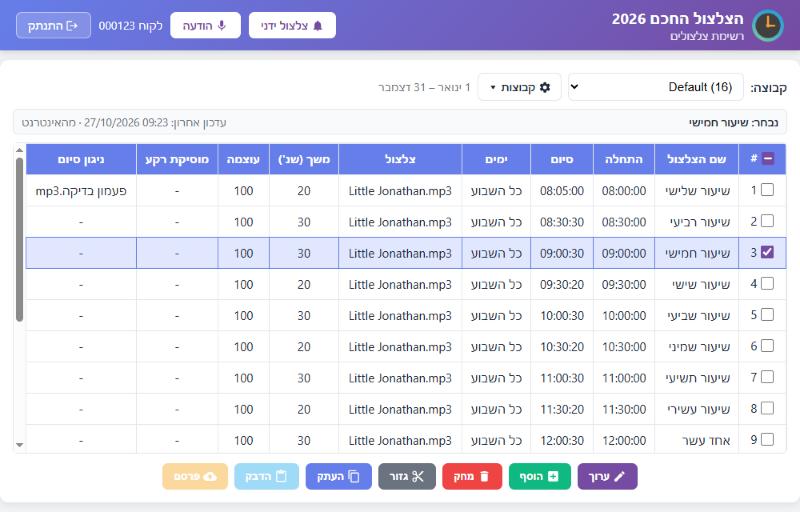
עריכה ופרסום
- בוחרים קבוצה מהרשימה למעלה. הכפתור "קבוצות" מנהל את הקבוצות ואת התקופות שלהן.
- לחיצה כפולה על צלצול פותחת את העריכה. Ctrl או Shift עם לחיצה - או התיבות בעמודה # - בוחרים כמה צלצולים, ומשנים להם ימים, מנגינה או עוצמה בבת אחת.
- ערוך, הוסף, מחק, גזור, העתק והדבק - כמו בתוכנה, גם בין קבוצות.
- השינויים נשמרים בדף עד שלוחצים פרסם. אחרי הפרסום הם מגיעים לתוכנה בבית הספר תוך שניות.
- בשורה "עדכון אחרון" רואים מתי ומאיפה היה העדכון האחרון - מהאינטרנט או מהמחשב.
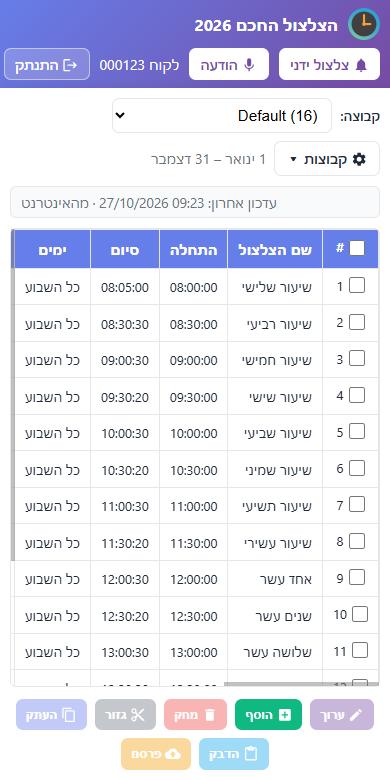
מהטלפון
האתר מותאם לטלפון, באנדרואיד ובאייפון. רואים את הצלצולים, משנים אותם ומפרסמים - מכל מקום.
צלצול ידני מרחוק
הכפתור צלצול ידני בראש הדף מפעיל את הצלצול בבית הספר. לחיצה נוספת עוצרת אותו.
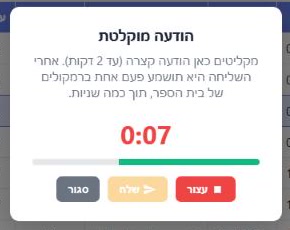
שידור הודעה לרמקולים
- לוחצים הודעה.
- מקליטים הודעה קצרה - עד 2 דקות. הפס הירוק זז בזמן הדיבור, כסימן שהמיקרופון קולט.
- לוחצים עצור, שומעים, ואז שלח.
ההודעה מושמעת פעם אחת ברמקולים של בית הספר, תוך כמה שניות.
12רישיון ומעבר למחשב חדש
תקופת הניסיון והרישיון
- אחרי הרישום יש 7 ימי ניסיון מלא.
- לפני סוף התקופה נשלחת תזכורת במייל. את הרישיון רוכשים אצל המשווק המורשה, או ישירות מאיתנו.
- אחרי הרכישה הרישיון מוארך בשרת - בלי התקנה מחדש ובלי לאבד את הצלצולים.
חלון הרישיון
נפתח מחלון האפשרויות, בלשונית "רישיון תוכנה". בו רואים את מצב הלקוח, תאריך התפוגה ומספר הלקוח, ושולחים בקשה לחידוש.
מעבר למחשב חדש
- במחשב הישן, בחלון הרישיון: התנתק - מנתק את המחשב מהרישום.
- במחשב החדש: מתקינים את התוכנה ונרשמים עם אותו מייל ומספר לקוח.
- הצלצולים והקבוצות מגיעים מהשרת, וגם המנגינות שהעליתם דרך האינטרנט. מנגינות שהעתקתם ידנית לתיקייה במחשב הישן - מעתיקים גם למחשב החדש. בודקים את התקן השמע ואת החופשות, ועוברים ל"זמן אמת".
ללקוחות עם רישיון קבוע המעבר בלי תשלום. צריכים עזרה? צרו קשר.
13פתרון תקלות
התוכנה לא מצלצלת
- התוכנה פתוחה (גם ממוזערת) ובמצב זמן אמת - לא במצב עריכה.
- היום לא מסומן כחופשה, והצלצול מסומן ליום הזה בשבוע.
- יש קבוצה פעילה לתאריך של היום (כפתור "מצא" בחלון הקבוצות).
- באפשרויות, "צלצול ידני + התקני שמע": נבחר התקן השמע שמחובר לכריזה.
- העוצמה בתוכנה, בצלצול וב-Windows אינה על אפס.
- מנסים להשמיע מוסיקה בתוכנה אחרת - כדי לוודא שהתקן השמע והכריזה עובדים.
שיניתי צלצולים באינטרנט, והם לא הגיעו למחשב
- לחצתם פרסם? בלי פרסום השינויים נשארים רק בדף.
- המחשב בבית הספר דלוק, מחובר לאינטרנט, במצב זמן אמת, ו"סנכרון נתונים עם השרת" מסומן.
- ב"עדכון אחרון" רואים מתי ומאיפה היה העדכון.
ההודעה יצאה שקטה
- הפס הירוק לא זז בזמן הדיבור? הדפדפן לא קולט את המיקרופון. בוחרים את המיקרופון הנכון ברשימה שבראש החלון.
- ב-Windows: הגדרות ← פרטיות ← מיקרופון - לאפשר גישה למיקרופון.
מנגינה לא מתנגנת
- רק קבצי MP3 נתמכים. קובץ WAV או WMA - ממירים ל-MP3.
- הקובץ הועבר או נמחק? בוחרים אותו מחדש בחלון העריכה, ומאשרים להעתיק לתיקיית המדיה.
לא מצאתם תשובה?
התמיכה שלנו זמינה בטלפון 08-9932655, שלוחה 5, ובמייל a@best2020.co.il.